제미나이 API 키 받는 법
바이브 코딩(한국어로 말하면 코드를 만들어 주는 기능)을 쓰려면 API 키가 필요합니다. 구글 계정만 있으면 5분이면 됩니다.
⚠ 키는 쓰는 사람이 직접 받아야 합니다
표쌤코딩은 키를 대신 넣어 드리지 않습니다.
AI 사용 요금은 넣은 키의 주인에게 청구되기 때문입니다.
넣은 키는 브라우저 탭을 닫으면 지워집니다. 학교 공용 컴퓨터에 남지 않으니 안심하세요.
대신 브라우저를 껐다 켜면 다시 넣어야 합니다.
🔄 모델 이름은 신경 쓰지 않아도 됩니다
제미나이는 모델 이름이 자주 바뀝니다. 그래서 편집기가 키로 쓸 수 있는 모델 목록을
직접 받아 와 고르고, 쓰던 이름이 없어지면 알아서 바꿔 끼웁니다.
아래 ⑦번에서 이름을 외워 적을 필요가 없습니다.
준비물
✓
구글 계정 하나
평소 쓰는 지메일 계정이면 됩니다. 결제 정보를 넣지 않아도
무료 등급으로 시작할 수 있습니다.
(무료 등급은 하루에 쓸 수 있는 양이 정해져 있습니다. 수업에 쓰기에는 넉넉합니다.)
1단계 — 구글 AI Studio 에서 키 만들기
1
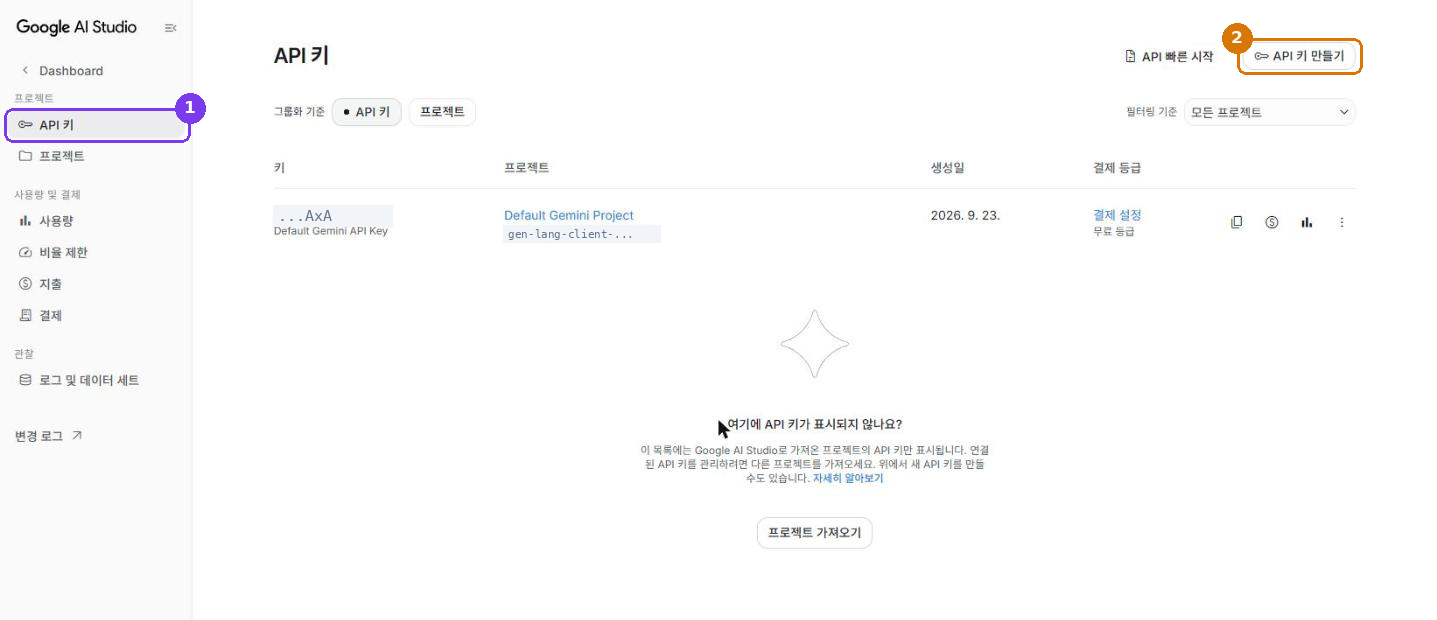
aistudio.google.com 에 들어가서 왼쪽 [API 키] 를 누릅니다
주소창에
aistudio.google.com 을 칩니다.
구글 로그인이 안 되어 있으면 먼저 로그인하고, 처음이라면 이용 약관에 동의합니다.
이미 로그인되어 있으면 바로 아래 화면이 나옵니다.
2
오른쪽 위 [API 키 만들기] 를 누릅니다
프로젝트를 고르라는 창이 뜨면 기본으로 제안하는 프로젝트를 그대로 두고
만들기를 누릅니다. 몇 초 뒤 키가 만들어집니다.
이미 만들어 둔 키가 있다면 이 단계는 건너뛰고 그 키를 그대로 써도 됩니다.
이미 만들어 둔 키가 있다면 이 단계는 건너뛰고 그 키를 그대로 써도 됩니다.
3
만들어진 키를 복사합니다
목록에 줄이 하나 생깁니다. 오른쪽 복사 아이콘을 누르면 키가 통째로 복사됩니다.
키는
AIza 로 시작하는 긴 글자입니다.

🔒 키는 비밀번호와 같습니다
남에게 보여 주거나 화면을 캡쳐해서 올리지 마세요.
실수로 알려졌다면 AI Studio 의 키 목록에서 그 키를 지우고 새로 만들면 됩니다.
2단계 — 표쌤코딩 편집기에 넣기
4
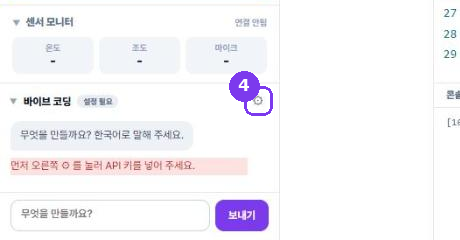
편집기에서 [바이브 코딩] 줄의 톱니바퀴를 누릅니다
파이썬·C 편집기는 왼쪽 공유보드 칸 아래, 블록 코딩은 작업 공간 아래에 있습니다.
설정 필요 라고 적혀 있으면 아직 키를 안 넣은 상태입니다.
5
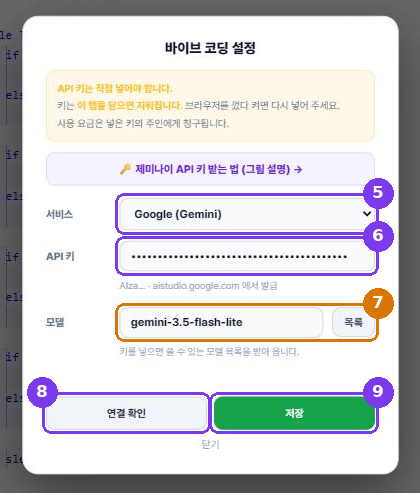
설정 창을 위에서부터 차례로 채웁니다
| ⑤ 서비스 | Google (Gemini) 를 고릅니다 |
|---|---|
| ⑥ API 키 | 복사한 키를 붙여 넣습니다 (Ctrl+V) |
| ⑦ 모델 | 손댈 일이 거의 없습니다. 키를 넣으면 그 키로 쓸 수 있는 모델 목록을 자동으로 받아 와, 적힌 이름이 없어졌으면 알맞은 것으로 바꿔 줍니다. 다른 모델을 쓰고 싶으면 칸을 눌러 목록에서 고르세요. (목록이 안 나오면 옆의 [목록] 버튼) |
| ⑧ 연결 확인 | 저장하기 전에 먼저 눌러 봅니다. ✅ 연결됐어요 가 뜨면 키와 모델 이름이 맞는 것입니다. ❌ 가 뜨면 저장하지 말고 키나 모델 이름을 다시 봐 주세요. |
| ⑨ 저장 | 연결이 확인된 뒤에 누릅니다. 창이 닫히고 바로 쓸 수 있습니다. |
💡 왜 연결 확인을 먼저 하나요
저장은 그냥 적힌 대로 넣어 둘 뿐이라, 키가 틀렸어도 창은 그대로 닫힙니다.
그러면 나중에 코드를 만들려다 오류를 보게 됩니다.
[연결 확인] 은 저장하지 않고도 바로 시험해 보기 때문에,
여기서 초록색이 뜨는 것을 보고 저장하면 헛걸음이 없습니다.
✓
이제 한국어로 말해 보세요
바이브 코딩 줄의 뱃지가 Gemini 로 바뀌면 준비된 것입니다.
아래 칸에 "빨강 버튼을 누르면 빨강 불이 켜지게 해 줘" 처럼 적고 보내기를 누르면
코드를 만들어 줍니다.
잘 안 될 때
| 모델 이름 오류 | 제미나이는 모델 이름이 자주 바뀌지만, 편집기가 알아서 맞춰 줍니다. 코드를 만들다 이름이 없어진 것을 알면 목록을 다시 받아 바꿔 끼우고 "○○ 로 맞췄어요" 라고 알려 준 뒤 이어서 진행합니다. 그래도 안 되면 설정 창에서 [목록] 을 눌러 직접 골라 주세요. |
|---|---|
| 저장했는데 안 됨 | 저장은 검사를 하지 않습니다. 설정 창을 다시 열어 [연결 확인] 을 눌러 무엇이 틀렸는지 확인하세요. |
| 키가 틀렸다고 나옴 | 앞뒤에 빈칸이 끼어 들어간 경우가 많습니다. 다시 복사해서 넣어 보세요. |
| 껐다 켜니 사라짐 | 일부러 그렇게 만들었습니다. 공용 컴퓨터에 키가 남지 않도록 탭을 닫으면 지워집니다. 다시 붙여 넣어 주세요. |
| 하루 한도 초과 | 무료 등급의 하루 사용량을 다 쓴 것입니다. 다음 날 다시 됩니다. |
표쌤코딩 · 공유보드 코딩 — 화면은 구글 사정에 따라 조금씩 달라질 수 있습니다